Kamis, 19 Juni 2014

Tips Mengatasi Android Lemot


tips mengatasi android lemot
Android saat ini sedang booming karena kebanyakan semua orang telah menggunakan perangkat Android. Tetapi apa jadinya jika perangkat smartphone Android anda menjadi lemot atau sering mengalami lag. Tentunya hal itu akan sangat menganggu berbagai aktivitas anda.
Berikut ini saya berikan Tips Mengatasi Android Lemot
  • Uninstal atau Disable Aplikasi Yang Tak Terpakai
Semakin banyak aplikasi yang dipakai, pastinya semakin banyak juga memori yang dipakai untuk memakainya. Hal ini yang menyebabkan Android anda lemot karena anda memaksakan Android anda untuk bekerja melebihi kapasitasnya. Ada baiknya anda menguninstall aplikasi yang sekiranya tidak digunakan atau menonaktifkannya.

  • Bersihkan Cache Secara Rutin
Cache adalah data yang selalu muncul disaat anda menggunakan aplikasi dan hal ini mempengaruhi performa perangkat Android anda. Sebaiknya anda membersihkan Cache anda secara berkala dengan menggunakan aplikasi pembersih cache yang bisa didownload di Google App Store.

  • Kurangi Penggunaan Live Wallpaper dan Widget
Penggunaan Widget dan Live Walpaper memang membuat Android anda lebih menarik dan mudah digunakan tetapi, keduanya memakan banyak daya baterai dan  juga memperlambat kinerja smartphone anda. Sebaiknya anda tidak menggunakan kedua dan pasti smartphone anda akan bekerja lebih cepat.

  • Update Perangkat dan firmware
Alasan untuk mengupdate perangkat atau sistem adalah meningkatkan performa daripada sistem yang sebelumnya. Jadi jika sudah tersedia maka jangan segan-segan untuk mengupdatenya.

  • Rooting
Untuk hal ini, anda harus sangat berhati-hati karena jika terjadi kesalahan bisa saja berakibat fatal untuk Android anda. Alasan melakukan rooting karena dengan melakukan rooting anda bisa mengatur overclocking prosessor sehingga Android anda bisa bekerja lebih maksimal. Tetapi ada baiknya jika anda melakukan Backup terlebih dahulu agar jika terjadi kesalahan anda bisa mengembalikannya seperti semula.

Demikian tips mengatasi Android Lemot semoga bermanfaat untuk anda semua. Jika anda mengalami kesulitan jangan ragu untuk bertanya.

Cara Mengkalibrasi Monitor


Apakah tampilan Anda terlihat tidak terlalu terang atau terlalu redup tapi mungkin beberapa warna tidak terlihat seakurat atau gambar cenderung terlihat sedikit. Jika demikian , maka saatnya untuk mengkalibrasi layar Anda .
Dilangsir dari Cnet cara mengkalibrasi layar Anda dengan mata atau dengan menggunakan alat yang disebut kalibrator warna – atau colorimeter – bahwa Anda tetap di depan layar Anda . Jika Anda memiliki colorimeter , Anda pasti tahu bagaimana menggunakannya dan tidak perlu membaca posting blog pada topik
 Jika Anda belum mengempaskan bawah $ 100 atau lebih pada colorimeter , maka saya juga akan menganggap Anda tidak memiliki rencana untuk membeli alat tersebut dan ingin pergi tentang kalibrasi monitor dengan mata .
Untungnya , sangat mudah untuk melakukan penyesuaian dengan mata . Jika Anda tidak mendapatkan tampilan Anda sebagai denda disetel seperti yang mungkin Anda dengan colorimeter , asalkan gambar terlihat baik untuk Anda , maka saya akan mengklasifikasikan misi sebagai dicapai .
Dua catatan sebelum Anda memulai :
-Hidupkan monitor Anda dan biarkan hangat selama 30 menit atau lebih .
-Pastikan monitor anda berjalan pada resolusi aslinya , yang merupakan resolusi tertinggi mendukung
-Cara tercepat dan termudah untuk mengkalibrasi layar Anda menatap sejumlah pola uji dan menggunakan layar display monitor Anda ( OSD ) kontrol untuk mengatur kontras , kecerahan , tingkat warna , ketajaman , suhu warna , dan sebagainya.

Sebuah sumber yang baik untuk pola tes gratis Lagom LCD halaman test monitor . Situs ini akan membawa Anda melalui serangkaian tes pola , yang Anda gunakan untuk mengatur monitor Anda dengan menggunakan kontrol OSD – kelompok tombol yang terletak di bagian depan atau samping layar Anda .

Inilah Cara Membersihkan Layar Gadget yang Benar


Saat ini banyak sekali Gadget yang beredar di pasaran dan semuanya menggunakan system layar sentuh atau Touchscreen. Entah itu smartphone, pemutar mp3 bahkan kamera semuanya menggunakan system layar sentuh. System navigasi tersebut diklaim memudahkan dan member kesan modern yang menjadi kelebihan tersendiri dari gadget tersebut.
Tetapi bukannya tanpa kekurangan, gadget dengan layar touchscreen cenderung mudah kotor dan jika disentuh sering meninggalkan sidik jari. Hal ini tentu menganggu pengguna dari gadget tersebut dan itulah mengapa pengguna harus rajin membersihkan layar gadget tersebut.
Tetapi berhati-hatilah dalam membersihkan layar touchscreen dari gadget karena jika pengguna tidak melakukan dengan benar maka layar bukan menjadi bersih tetapi malah tergores atau malah bertambah kotor.
Maka dari itu kami memberikan tips cara membersihkan layar gadget dengan mudah dan praktis dan berikut adalah caranya :
  1. Matikan perangkat sebelum dibersihkan
  2. Gunakan kain microfiber
  3. Gosok layar dengan pola lingkaran-lingkaran kecil
  4. Bila belum bersih juga, gunakan cairan pembersih lensa
Itulah beberapa tips membersihkan layar gadget yang mudah dan praktis. Tunggu tips-tips berikutnya dari kami.

Tips Membersihkan Monitor Dengan Baik dan Benar


Monitor pada computer anda atau layar adalah salah satu komponen yang paling vital dalam computer. Karena jika tanpa adanya layar atau monitor maka kita tidak akan bisa beraktivitas menggunakan computer karena tidak ada display yang ditampilkan.
Tentunya monitor anda harus secara rutin dibersihkan karena hal ini jika layar anda kotor maka membuat anda tidak nyaman untuk bekerja. Terlebih lagi jik anda memiliki hewan yang suka mengendus layar monitor anda pasti hal ini akan semakin membuat layar monitor anda menjadi kotor.
Tidakhanya monitor pada computer saja yang perlu dibersihkan tetapi juga layar televisi LCD atau HDTV anda perlu juga untuk dibersihkan karena debu atau kotoran bisa mengurangi kualitas dari televisi anda.
Tetapi ada yang perlu diperhatikan ketika anda membersihkan layar monitor atau layar LCD anda. Karena jika anda tidak membersihkan dengan benar maka kemungkinan anda malah akan merusak monitor anda.
Maka dari itu kami berikan Tips Cara Membersihkan  Monitor dengan benar dan berikut ini beberapahal yang tidak boleh dilakukan dan juga yang boleh dilakukan.

Hal yang tidak boleh dilakukan dalam membersihkan layar monitor :
  • Jangan menggunakan semprotan aerosol, pelarut dan juga pengikis seperti yang digunakan untuk membersih kandapur karena zat yang digunakan terlalu keras untuk layar monitor atau televisi anda.
  • Jangan menggunakan kain yang kasar karena hal itu akan berpotensi menggores layar anda.
  • Jangan gunakan kuku atau benda tajam lainnya untuk menghilangkan noda membandel.
Hal yang dianjurkan dalam membersihkan layar monitor adalah :
  • Gunakan kain yang kering dan bersih serta lembut atau anda bisa menggunakan kain micro-fiber yang biasanya disertakan dalam pembelian monitor atau tv untuk membersihkannya karena kain microfiber memiliki tekstur yang lembut.
  • Gunakan mild soap dan air hangat jika diperlukan. Mild soap tersebut dilarutkan ke air hangat dan dengan menggunakan kain bersihkan pada monitor anda.
Demikianlah cara membersihkan monitor dengan baik dan benar, dan selamat mencobanya.

Selasa, 10 Juni 2014

Inilah Cara Mengisi Baterai Smartphone Dengan Aman

Cara Mengisi Baterai Gadget

Telah banyak berita yang beredar tentang baterai smartphone yang meledak saat diisi ulang dan jika dilihat dari penyebabnya banyak dari penyebab meledaknya baterai smartphone tersebut adalah dari kesalahab proses pengisian ulang baterai perangkat.
Tidak hanya kesalahan dari proses pengisian ulang tetapi juga pengunaan charger yang tidak orisinil juga menjadi penyebab baterai smartphone bisa meledak. Meskipun telah menggunakan charger yang original tetapi jika pengguna smartphone tidak menggunakannya sesuai aturan maka bukan tidak mungkin smartphone kesayangan anda bisa mengalami kerusakan.
Untuk meminimalisir kerusakan dan kejadian yang membahayakan seperti baterai smartphone meledak, kami akan berikan Cara Mengisi Baterai Smartphone dengan benar dan aman sehingga tidak menyebabkan kerusakan.
  1. Gunakan Charger Orisinil
  2. Gunakan Steker (colokan listrik) yang telah dilengkapi dengan timer. Jenis steker ini sudah banyak dijual toko – toko elektronik sehingga anda bisa mengatur lama dari pengisian ulang smartphone tersebut.
  3. Lakukan pengisian sebelum baterai benar – benar habis minimal pada saat indicator baterai berwarna kuning.
  4. Jika menggunakan power bank, pastikan daya yang dikeluarkan oleh power bank tersebut sesuai dengan kebutuhan gadget anda.
  5. Segera cabut charger ketika baterai gadget telah penuh.
Itulah beberapa tips dan Cara Mengisi Baterai Smartphone dengan aman dan benar semoga langkah – langkah diatas membuat smartphone atau gadget anda semakin awet dan terhindar dari kerusakan. Selamat mencoba.

Rabu, 04 Juni 2014

Tip dan Trik Seputar Youtube

Par7406804
Tidak diragukan lagi bahwa Youtube merupakan situs streaming video paling populer di internet. Disaat kamu ingin menyaksikan berbagai video terbaru atau menemukan tutorial dalam berbagai hal, tempat pertama yang bisa kamu tuju adalah Youtube. Meski demikian ternyata Youtube juga menyimpan berbagai tip dan trik dalam menggunakannya. Tip dan trik yang akan ditampilkan ini berfungsi pada semua peramban populer yang ada sehingga memudahkan pengguna saat menjelajah atau mencari konten tertentu. Berikut beberapa diantaranya:

Mainkan pada durasi tertentu
satu
Jika ingin menyaksikan video pada durasi tertentu, kamu bisa langsung menggeser time bar hingga ke durasi yang diinginkan. Namun ada cara lain yang bisa digunakan untuk langsung memainkan video ke durasi yang diinginkan. Sebagai contoh, pada tautan http://www.youtube.com/watch?v=5gBxB-euXr0, kamu akan memulai video dari detik ke 00:00. Jika ingin langsung menjalankannya, pada menit ke 14 detik ke 16, bisa menambahkan perintah pada tautan tadi dengan perintah #t=14m16s tanda spasi, sehingga hasilnya menjadi seperti http://www.youtube.com/watch?v=5gBxB-euXr0#t=14m16s.

Replay secara otomatis
dua
Tidak ingin repot menekan tombol replay tiap kali video selesai dimainkan? Aktikfan saja fungsi auto replay, sehingga video akan kembali diputar dari awal setiap selesai dimainkan secara otomatis. Caranya dengan mengganti alamat youtube dengan perintah infinitelooper dibagian awal alamat tautan yang ada. Sebagai contoh alamat http://www.youtube.com/watch?v=AlPoQWRVM4k, bisa diubah menjadi http://www.infinitelooper.com/?v=AlPoQWRVM4k, otomatis kamu akan diarahkan ke situs pihak ketiga dan video akan dimainkan secara looping. Bahkan dengan adanya time bar, kamu bisa menentukan sendiri bagian mana yang ingin diulang terus menerus tanpa harus dimulai dari awal.

Otomatis mainkan video definisi tinggi
tiga
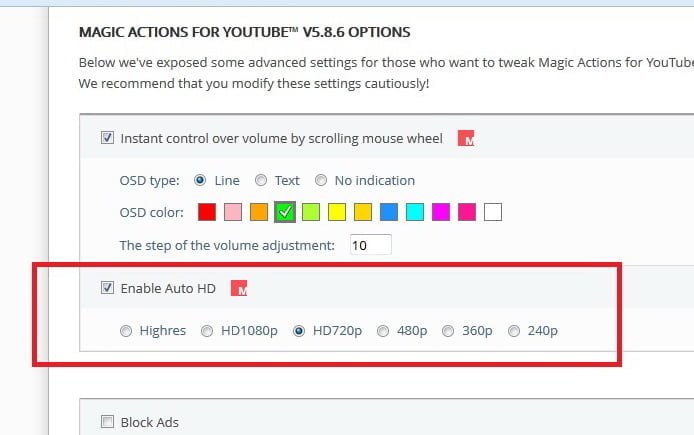
Biasanya, secara default Youtube akan memainkan video langsung dengan pilihan resolusi rendah agar pengguna bisa menjalankannya dengan lebih lancar, terutama bagi yang memiliki bandwith terbatas. Namun bagi yang memiliki akses kencang, kamu bisa langsung menentukan resolusi video ke pilihan definisi tinggi (jika mendukung). Untuk itu diperlukan add-on bernama Magic Actions for Youtube yang tersedia untuk peramban Google Chrome, Opera, dan Firefox. Setelah terpasang, nyalakan opsi Auto HD dan pilih resolusi yang diinginkan.

Untuk yang memiliki koneksi lambat
enam
Mungkin tidak banyak yang tahu bahwa Youtube memiliki fitur yang disebut Feather Beta. Fitur ini ditujukan bagi pengguna yang ingin menjalankan video namun memiliki koneksi internet yang lambat. Sistem ini pada dasarnya memangkas beberapa byte yang membatasi kecepatan video streaming di peramban. Untuk mengaktifkan fitur ini, kamu bisa masuk ke tautan http://www.youtube.com/feather_beta dan klik tombol Join the “Feather” Beta. Nama Beta sendiri memang menegaskan bahwa fitur ini masih dalam tahap percobaan sehingga bisa jadi masih terdapat beberapa bug didalamnya. Youtube sendiri mengatakan bahwa kemungkinan beberapa video tertentu tidak akan berfungsi dengan aktifkan fitur ini. Namun tidak ada salahnya kamu mencobanya terlebih dahulu.

Buka pemblokiran wilayah
lima
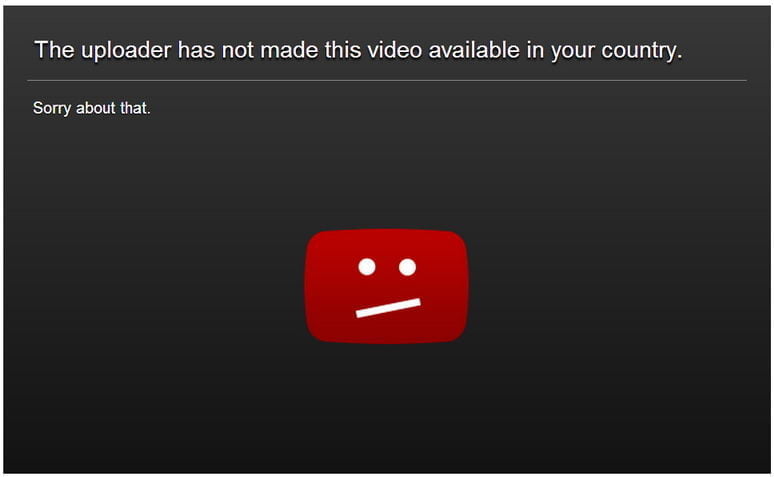
Beberapa video hanya tersedia untuk wilayah/negara tertentu dengan berbagai alasan. Alamat IP yang digunakan akan menentukan dimana posisi kamu berada dan akan memblokir video tertentu yang hanya diperuntukkan bagi wilayah yang diijinkan saja. Namun kamu tetap bisa mengakses video tersebut dengan sedikit mengubah alamt URL agar bisa mengaksesnya. Ubah alamat URL dari http://www.youtube.com/watch?v= menjadi http://www.youtube.com/v/. Misalnya http://www.youtube.com/watch?v=3KMlU9yTP28 menjadi http://www.youtube.com/v/3KMlU9yTP28.

Bobol Password Login di Windows

password
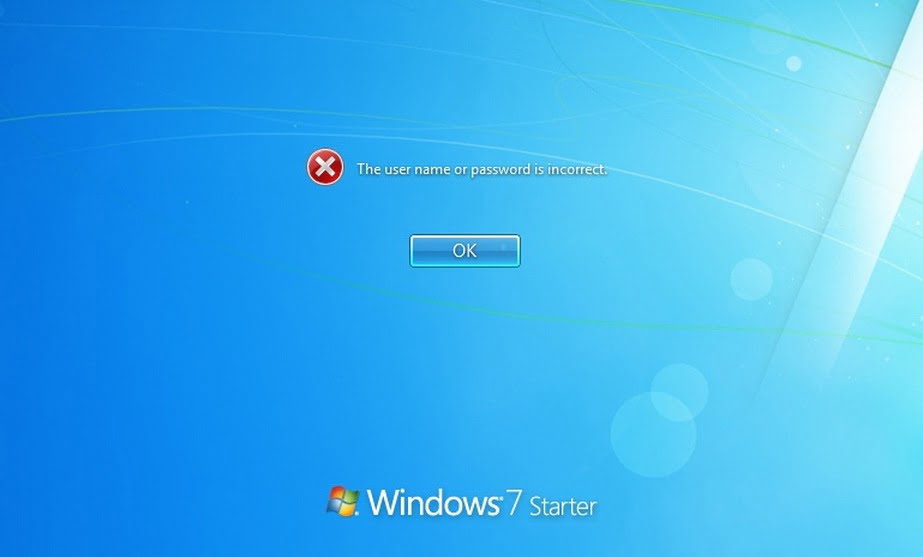
Lupa memang sering dialami oleh siapa saja. Salah satu yang paling menyebalkan adalah lupa akan password login Windows yang sebelumnya telah dibuat. Jika hal ini terjadi, jangan kuatir. Ada cara mudah yang bisa dilakukan agar kamu bisa mereset password yang ada sehingga bisa masuk kembali ke Windows tanpa password.
Cara yang akan dilakukan ini bisa digunakan pada sistem operasi Windows NT3.5 sampai Windows 7, termasuk versi 64-bit untuk Windows Server 2003 dan 2008. Untuk melakukannya tidak membutuhkan CD/DVD Installer dari Windows yang digunakan. Cukup sebuah flashdisk dan aplikasi pembobol dengan nama Offline NT Password & Registry Editor.
Cara membuat bootable flashdisk:
dua
Kunjungi situs Offline NT Password & Registry Editor dan unduh aplikasi yang diperuntukkan bagi instalasi flashdisk. Tancapkan flashdisk. Ekstrak file unduhan tadi langsung ke direktori utama pada flashdisk. Jalankan Command Prompt dengan akses Administrator. Klik Start>All Program>Accecories>Command Prompt. Ketikkan X:syslinux.exe –ma X: (drive X adalah dimana posisi flashdisk berada). Tekan Enter.
Cara reset password:
1. Booting dari flashdisk
tiga
Lakukan booting melalui flashdisk tadi (ubah susunan boot dari BIOS). Jika berjalan benar, boot dari flashdisk akan menampilkan pesan pertama seperti pada gambar berikut. Tekan Enter untuk melanjutkan.
2. Pilih partisi
empat
Selanjutnya pilih partisi dimana sistem Windows berada. Pastikan kamu memilih partisi yang benar sesuai dengan pilihan yang tersedia. Ketikkan nomor partisi yang sesuai, dan tekan Enter.
3. Lokasi registri
lima
Kamu akan ditanya lokasi dimana folder registri berada. Secara default akan ditampilkan lokasi yang sudah sesuai (Windows/System32/config), sehingga kamu tinggal menekan Enter saja.
4. Reset password
enam
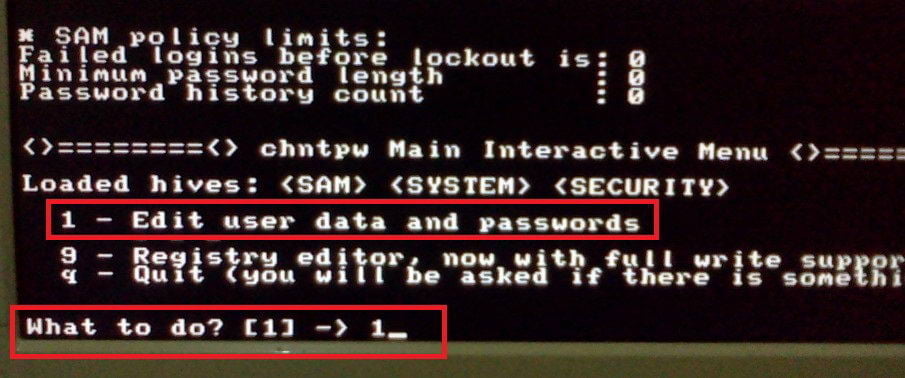
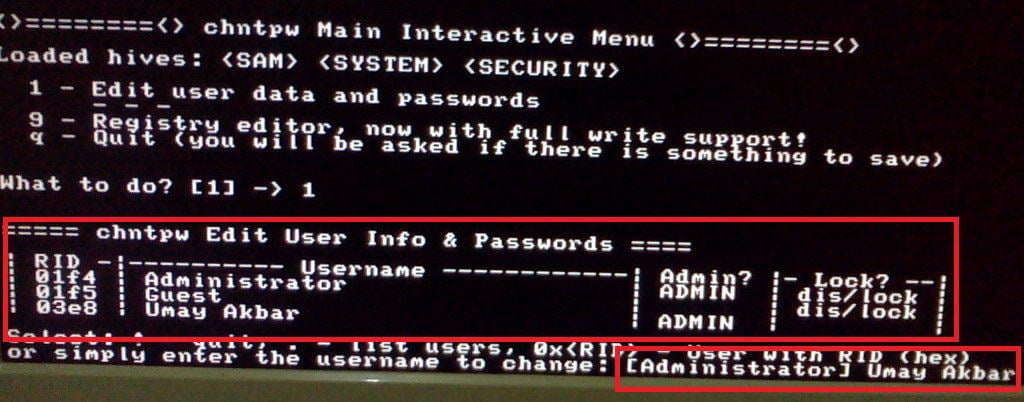
Berikutnya Anda pilih 1 yaitu Password reset (sam system security), tekan Enter. Pilih lagi angka1 yaitu Edit user data and passwords, tekan Enter.
5. Pilih username
tujuh
Disini kamu mesti memilih username yang passwordnya akan direset. Sebagai contoh, jika username adalah PCplus, maka kamu mesti mengetikkan pula nama tersebut, kemudian tekan Enter.
6. Tindakan password
delapan
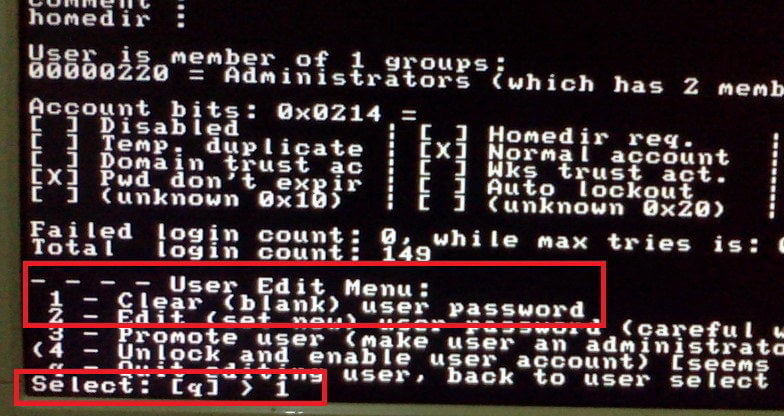
Pada kolom ini, kamu akan diberikan pilihan untuk mereset password atau mengganti dengan yang baru. Untuk amannya, pilih clear user password dengan menekan angka 1, tekan Enter.
7. Restart komputer
sembilan
Tekan tanda ! untuk menyudahi, diikuti dengan q untuk quit. Simpan perubahan yang telah dilakukan sebelumnya dengan menekan tanda Yes (Y). Akan tampil tulisan EDIT COMPLETE dan tekan N (No). Restart komputer dengan menekan CTRL+ALT+DEL. Ubah kembali booting melalui harddisk. Sekarang kamu sudah bisa masuk ke dalam Windows tanpa memasukkan password untuk login.

Rabu, 28 Mei 2014

Inilah Tips Menghemat Baterai Smartphone


Tips Menghemat Baterai Smartphone Android
Smartphone telah menjadi barang yang tidak asing lagi karena dari semua umur dari muda maupun tua semua menggunakan smartphone. Bahkan smartphone saat ini telah menggantikan peran dari beberapa gadget lainnya.
Tetapi dengan kemampuan smartphone yang semakin canggih, hal ini membuat baterai smartphone menjadi lebih cepat abis. Maka dari itu banyak dari pengguna smartphone yang menggunakan charger portable untuk membuat smartphone hidup lebih lama.
Untuk menanggulangi hal tersebut, kami akan memberikan tips menghemat baterai smartphone sehingga smartphone anda bisa bertahan lebih lama.

1. Atur Konektivitas
Sebaiknya gunakanlah koneksi 2G agar smartphone tidak bekerja terlalu keras untuk mencari sinyal. Karena sinyal HSPA atau 3G lebih menguras baterai.  Gunakanlah koneksi sesuai kebutuhan anda.

2. Optimalkan WiFi, GPS dan Bluetooth
Gunakan WiFi, GPS dan Bluetooth disaat diperlukan saja. Jangans sampai menggunakan Wi Fi tetapi tidak ada jaringan Wi Fi disana dan begitu juga dengan GPS dan Bluetooth. Karena Wi Fi, GPS dan Bluetooth cukup banyak menguras baterai.

3. Atur Profile Suara
Pengaturan suara dan getar juga cukup mempengaruhi penggunaan daya baterai. Sebaiknya gunakan salah satuy bentuk pemberitahuan yaitu menggunakan getar ataus suara agar tidak terlalu banyak menguras baterai.

4. Gunakan Pencahayaan Rendah
Pencahayaan layar yang tinggi kadang tidak disadari hal itu menguras banyak daya baterai apalagi smartphone anda memiliki layar yang lebar. Maka dari itu sebaiknya atur pencahayaan di level rendah saja untuk menghemat baterai.

5. Tutup aplikasi yang Tidak Digunakan
Smartphone pasti memiliki fitur multitasking dimana memungkinkan untuk menjalankan beberapa aplikasi sekaligus. Tetapi hal ini akan menguras daya baterai anda, jadi sebaiknya tutuplah aplikasi yang tidak terpakai.

6. Gunakan Powerbank yang Baik
Powerbank memang digunakan untuk membuat smartphone anda hidup lebih lama tetapi powerbank juga bisa membuat kualitas baterai smartphone anda menjadi menurun. Maka dari itu pakailah powerbank dengan merk yang telah terkenal atau telah memiliki nama baik.

Itulah beberapa Tips Menghemat Baterai Smartphone dan semoga saja tips – tips diatas membantu anda dengan smartphone anda dan selamat mencoba.

Tips Menghemat Baterai BlackBerry pada Saat Liburan


Tips-Menghemat-Baterai-BlackBerry
Bulan Desember memang identik dengan liburan akhir tahun dan juga liburan Natal. Disetiap liburan jelas akan ada perjalanan panjan menuju suatu tempat yang cocok untuk berlibur akhir pekan. Jika hal tersebut ada pada pikiran Anda maka sebaiknya Anda juga memikirkan kondisi baterai smartphone Anda. apakah mampu bertahan hingga perjalanan yang cukup panjang atau tidak. Dan apabila tidak, maka bisa mengikuti tips menghemat baterai BlackBerry Z30 dan Q10 berikut ini.
Kedua ponsel pintar besutan perusahaan besar asal Kanada tersebut sama-sama menggunakan layar display Super AMOLED, sebuah display dengan tampilan yang sangat bagus sekali. Namun karena tampilan yang cukup bagus dan juga cerah tersebut membuat komsumsi daya semakin meningkat pada smartphone jenis tersebut.
Meskipun pada dasarnya layar display AMOLED boros penggunaan baterai, sebenarnya display tersebut tidak akan memberikan kemewahan namun menyusahkan bagi Anda. karena teknologi display AMOLED tidak akan memakan banyak daya betarai apabila hanya digunakan untuk menampilkan warna hitam.
Dengan begitu tips menghemat baterai BlackBerry Z10 dan Q10 adalah dengan menggunakan tampilan layar hitam pada smartphone Anda. Jika Anda tertarik segera saja ganti wallpaper BlackBerry Z10 atau Q10 Anda dengan gambar yang hitam kelam. Untuk mendapatkan gambar tersebut Anda bisa mencarinya di Google dengan kata kunci “hitam kelam” atau “pure black” pada pencarian gambar.
Tips menghemat baterai BlackBerry Z10 dan Q10 ini memang tidak memiliki efek yang sangat besar sekali. namun setidaknya dengan menerapkan tips ini Anda bisa sedikit memperpanjang waktu hidup smartphone Anda ketika dalam perjalanan liburan yang cukup panjang. Atau jika Anda ingin menghindari rsiko paling buruk yaitu smartphone Anda tetap mati karena lowbat bisa dengan menggunakan bantuan powerbank.

Tips Menghemat Baterai Laptop


Tips Menghemat Baterai Laptop
Di jaman yang sangat modern saat ini pasti banyak orang yang menggunakan laptop atau notebook. Tetapi ada salah satu masalah yang sering ditemui oleh pengguna laptop yaitu baterai yang cepat habis padahal masih banyak pekerjaan yang harus dilakukan. Maka sari itu kami berikan tips menghemat Baterai Laptop.
Berikut ini adalah tips menghemat baterai laptop.
  • Mengatur Kontras Cahaya Layar
Jika anda mengatur layar anda terlalu terang, pastinya hal itu juga akan memakan banyak tenaga baterai. Selain itu, cahaya layar yang terlalu ternga juga tidak baik untuk mata anda. Jadi sebaiknya anda meredupkan cahaya layar anda agar bisa menghemat daya baterai.
  • Setting Power Saving
Fitur ini ada di semua merk laptop dan fitur ini terbukti ampuh dalam menghemat daya baterai. Berikut ini adalah caranya
  1. Masuk ke Control Panel
  2. Klik Power Options
  3. Pada tab bagian Power Schemes, pada bagian Turn off Monitor, Pilih After 10 minutes saja. Dan After 15 minutes pada bagian Turn off Hardisk serta After 25 Minutes pada bagian System Standby
  • Software Penghemat Konsumsi Energi
Pada umumnya semua laptop telah memiliki fitur ini. Dan software ini sangat bermanfaat jika anda sedang tidak bisa melakukan pengisian ulang. Software ini bekerja untuk mengatur konsumsi energi yang dibutuhkan serta mematikan sementara bagian-bagian yang tidak dibutuhkan.
Sekian tips dari saya semoga bermanfaat

Cara Mengetahui Akun Online Anda Terserang Heartbleed atau Tidak


Cara Mengetahui Akun Online Terserang Heartbleed 
Heartbleed memang sudah menjadi kabar yang menghebohkan dan mengkhawatirkan bagi sebagian besar pengguna internet di jaman sekarang ini. Bug yang ada pada OpenSSL tersebut sudah mempengaruhi sekitar 66% keamanan dari seluruh aktivitas internet.
Perusahan besar yang ada sekarang ini juga sudah berusaha untuk secepat mungkin melakukan perbaikan. Namun fakta mengejutkan muncul bahwa bug Heartbleed sudah sejak lama ada dan perusahaan malah baru awal bulan ini melakukan perbaikan terhadap bug tersebut.
Dan dari kasus tersebut pengguna Android lah yang banyak mengalami rasa khawatir. Karena banyak aplikasi Android yang disinyalir terserang dampak Heartbleed. Dan rasa khawatir itu semakin besar dengan adanya kabar bahwa Heartbleed mampu membobol akun online seorang pengguna.
Sebenarnya cara mengetahui akun online terserang Heratbleed atau tidak sebenarnya sekarang ini sudah sangat mudah sekali. Sebab Forbes sudah memberikan saran untuk menggunakan 3 website dengan layanan gratis untuk memeriksa apakah akun online Anda terkena dampak Heartbleed atau tidak.
Website yang pertama adalah “haveibeenpwned.com”, dimana website pertama ini memiliki fungsi untuk memberitahu Anda apakah akun online Anda telah di bobol atau tidak. Anda cukup memasukkan akun alamat email yang sering Anda gunakan atau tidak untuk login ke beberapa sosial media atau keperluan lainnya. Kemudian Anda diminta untuk menunggu dan beberapa detik kemudian hasil pemeriksaannya akan muncul.
Dan dua website gratis yang bisa Anda gunakan sebagai cara mengetahui akun online terserang Hertableed atau tidak yang lainnya adalah PwnedList.com dan Shouldchangemypassword.com yang semuanya memiliki cara kerja yang mirip dengan website pertama tadi.
Dengan memanfaatkan ketiga website tersebut secara gratis maka Anda akan mendapatkan hasil pemeriksaan yang sangat lengkap mengenai akun online Anda. selain melakukan pemeriksaan atau pemindaian, ketiga website tersebut juga akan memberikan layanan notifikasi mengenai akun online Anda jika suatu saat akan dibobol.
Setelah Anda menggunakan ketiga website tersebut untuk melakukan pemeriksaan dan ternyata akun Anda terserang bug Hertableed maka langkah selanjutnya yang perlu Anda lakukan adalah dengan mengganti password akun Anda.
Demikian tadi cara mengetahui akun online terserang Heartbleed atau tidak. Usahakan untuk menggantinya dengan karakter yang cukup rumit dan berdasarkan kombinasi huruf, angka serta simbol.

Legion Meter, USB Kecil Bantu Pengisian Baterai Dua Kali Lebih Cepat


Legion MeterSebuah USB kecil yang mampu membantu Anda untuk mengisi smartphone Anda baik Android maupun iPhone dengan jangka waktu yang mencapai dua kali lebih cepat.
Benda yang satu ini memang mampu mempercepat pengisian smartphone atau tablet hingga 92% dengan aman, namun bukan hanya itu saja yang akan ditawarkan kepada Anda. Legion Meter ini juga memiliki sistem multimeter yang menunjukkan berbagai rincian mengenai perangkat, tegangan listrik, dan msih banyak lagi yang lainnya dari layar OLED yang ada.
Legion Meter sudah bisa Anda dapatkan mulai sekarang ini di Kickstarter dengan biaya $ 49. Sudah tidak perlu diragukan lagi jika Anda melihat video yang tersedia, karena kinerja dari Legion Meter cukup bagus sekali.
Anda bisa dengan mudah mempercepat pengisian baterai smartphone atau tablet Anda tanpa triks atau tweaks, hanya dengan menggunakan Legion Meter.

Kamis, 22 Mei 2014

Pengertian Aplikasi Portabel serta Tempat Downloadnya

Apakah aplikasi portabel itu? Aplikasi portabel adalah sebuah aplikasi atau software atau perangkat lunak yang dapat langsung digunakan tanpa perlu instal lagi dan dapat disimpan dalam hardware atau peralatan portable seperti hard disk, flash disk, memory card dan CD/DVD. Karena bersifat portabel jadi dapat langsung digunakan pada komputer lain yang sama sistem operasi-nya (OS). Misal saya menyimpan aplikasi mozilla firefox dalam Flash Disk (FD) saya, ketika saya colokkan flash disk tersebut ke komputer sobat maka saya bisa langsung menjalankan aplikasi mozilla firefox saya tanpa perlu lagi install aplikasi tersebut, dengan cache dan cokies dan alamat yang disimpan (bookmark) yang sama dengan ketika saya pergunakan di komputer saya.

Kelebihan menggunakan aplikasi portable yaitu :
  • Mudah dalam penggunaan tanpa perlu instalasi jadi kita cukup membawa perangkat portabel (FD) untuk menjalankan
  • Bisa digunakan di hampir semua komputer selama masih memenuhi syarat
  • Menghemat ruang di harddisk komputer
  • Lebih aman karena data tersimpan di perangkat portable (FD dll) bukan tersimpan di komputer yang kita pergunakan (HDD internal)
Sekarang kekurangan menggunakan aplikasi portabel antara lain:
  • Kadang fitur tidak selengkap aplikasi yang install langsung
  • Kadang meninggalkan file junk (sampah) pada registry
Anda dapat mendownload aplikasi portable di beberapa website diantaranya:
  1. Liberkey 
    Banyak menyediakan aplikasi portable mulai dari multimedia, internet, security, game dll
  2. PortableApps
    Menyediakan banyak aplikasi dan dapat dijalankan melalui Flash Disk, Hard Disk, MMC serta peralatan portabel lainnya
  3. Lupopensuite
    Jumlah aplikasinya tidak terlalu banyak tapi layak untuk dicoba
  4. Win Pen Pack
    Banyak aplokasi yang bagus
  5. Portable Freeware
    Sesuai namanya situs ini memberikan daftar dan review sebelum kita download aplikasi yang kita butuhkan.

Plus dan Minus Windows, Linux dan Macintosh

Plus dan minus Windows, Linux dan Macintosh yang saya tulis disini tanpa ada maksud tertentu terhadap operating system, hanya berdasarkan pengalaman pribadi dan dari beberapa teman-teman.
Nilai Plus dari Windows:

  • System Operasi (OS) yang user friendly atau paling mudah di gunakan.
  • Mudah dalam penginstalan software atau perangkat lunak.
  • Banyak dukungan hardware atau perangkat keras dari vendor atau pabrikan
  • Banyak aplikasi yang mendukung dari pihak ketiga
  • Digunakan oleh mayoritas pengguna komputer
Nilai plus dari Linux:
  • System Operasi yang terbuka (Open Source) bahkan gratis tanpa membeli lisensi.
  • Linux mudah digunakan bahkan hampir semudah windows
  • Keamanan yang lebih baik, lebih tahan terhadap virus, spyware, trojan, adware dll.
  • Linux lebih stabil, jika digunakan secara terus menerus jarang hang atau restart.
  • Mempunyai kompabilitas terhadap perangkat keras (Hardware) yang berusia lama.
  • Didukung oleh ribuan programmer yang terhimpun dalam berbagai komunitas dan forum.
  • Paket linux (Distro Linux) adalah satu kesatuan jadi saat install tergantung keinginan pemakai (user)
  • Linux dapat berinteraksi dengan operating system lain  dengan cara simulasi.
  • Dapat digunakan tanpa harus install pada hard disk (O S Portable)
Nilai plus Macintosh:
  • Tidak mudah terserang virus
  • High performance
  • User friendly
  • Cocok untuk design grafis
Setelah membahas plus atau kelebihan dari masing-masing system operasi maka sekarang kita bahas tentang minus atau kekurangan system operasi tersebut
Minus atau kekurangan Windows:
  • System keamanan yang lemah, mudah dijebol oleh virus, trojan, spyware.
  • Harga lisensi yang mahal
  • Membutuhkan hardware terbaru untuk system operasi terbaru
  • Ketergantungan terhadap produk microsoft
Minus atau kekurangan Linux:
  • Agak sulit digunakan bagi orang awam
  • Nama paket instalasi berbeda tiap-tiap distribusi (distro)
  • Kurang dukungan dari vendor (pabrikan) perangkat keras (hardware)
  • Install aplikasi agak sulit tetapi lebih mudah bila terkoneksi internet.
Minus atau kekurangan Macintosh:
  • Tidak bisa dirakit sendiri
  • Biaya yang mahal
  • Banyak software belum kompatible
  • Kurang cocok untuk server dan game
Kelebihan dan kekurangan yang saya tulis diatas adalah bersifat relatif karena setiap orang memiliki pandangan yang berbeda satu dengan lainnya. Dan pilihan terletak di tangan anda. Semoga bermanfaat.
Bila ada yang mau menambahkan silahkan ditulis di kotak komentar, saya akan sangat senang hati menerimanya.

plus dan minus Windows,Linux dan Macintosh,kekurangan Windows,minus Windows,kekurangan Llinux,minus Linux,kekurangan Macintosh,Kelebihan Windows,kelebihan Linux,Kelebihan Macintosh

Cara mengatasi Error di Play Store


error play store
GaptekBGT.com - Bagi pengguna Android kegiatan mendownload aplikasi di Play Store merupakan aktifitas yang sering dilakukan jika ingin mendapatkan aplikasi. Mendownload Aplikasi via Play Store juga dapat mengurangi resiko terserang virus ataupun malware yang banyak terdapat di took aplikasi yang tidak resmi. Karena Play Store telah menjamin keamanan 100% aplikasi yang terdapat didalamnya telah aman dari malware.
Akan tetapi apa yang harus kita lakukan jika Play Store kita mengalami error ketika hendak mendownload aplikasi seperti gambar dibawah ini ?
Cara mengatasi Error di Play Store
Untuk mengatasi permasalahan seperti diatas ada beberapa cara yang dapat kamu lakukan, Beriktu ini adalah Cara mengatasi Error di Play Store :
1. Clear Data dan clear Cache
download manager playstore
Caranya :
    • Masuk ke menu Setting -> pilih Application -> Manage Application lalu pilih ALL
    • Cari google Play Store dan pilih tombol clear data. Tekan Yes untuk melanjutkan
    • Selanjutnya pilih Clear cache dan tekan yes untuk melanjutkan
    • Langkah terakhir tekan uninstall update dan pilih yes untuk melanjutkan prosesnya.
    • Lakukan hal yang sama pada Download Manager
 2. Periksa sisa memory handphone mu
    • Masuk ke menu SD card dan phone storage
    • Priksa sisa ruang memory pada memory internal dengan melihat available space yang tersedia, jika memory telah penuh cobalah hapus beberapa file yang menurut anda tidak terlalu penting
cara mengatasi eror playstore eror playstoreeror playstore
 3.Periksa Koneksi
Jika anda menggunakan jaringan internet via Wi-fi, pastikan jaringan Wi-fi yang anda gunakan mengijinkan anda untuk mengakses Play Store.  Port TCP dan UDP 5228 merupakan port yang digunakan untuk mengakses Play Store. Jika port tersebut tertutup maka kamu tidak akan bisa mendownload aplikasi dari Play Store.
Cara paling mudah untuk mengetahui apakah jaringan Wi-fi memblokir akses ke Play Store adalah dengan mengganti jaringan internet anda dengan jaringan seluler. Jika jaringan wifi anda tidak bisa untuk mendownload aplikasi apapun sedangkan ketika menggunakan jaringan seluler bisa, disarankan untuk mencari area hotspot lain.
 4. jika koneksi anda tidak bermasalah namun anda tetap tidak bisa mendownload aplikasi dari Play Store maka sebaiknya anda menginstal Play Store yang baru dengan mendownload aplikasi via PC.
5. Jika ke empat cara diatas telah anda lakukan namun tidak membuahkan hasil anda dapat melakukan factory reset. Namun perlu diperhatikan bahwa dengan melakukan factory reset semua data yang terseimpan dalam ponsel anda akan terhapus. Untuk backup data anda sebelum melakukanya.
Cara melakukan factory reset :
Masuk ke menu setting -> Accounts & Sysnc lalu berikan tanda centang pada Background data dan Auto-Sync
    • Pilih akun Gmail anda, dan beri tanda centang Sync Contacts.
    • Masuk ke Settings->Privacy lalu beri tanda centang back up my data serta Automatic restore.
    • Jika Anda ingin membackup sms, serta seluruh data lain yang tersimpan dalam ponsel Anda, Anda dapat menggunakan PC Suite yang disertakan saat Anda membeli ponsel atau bisa mendownload langsung dari situs resminya.
android playstoregoogle playstore
6. Hubungi Google Play Store Support Team
Jika anda masih mengalami kesulitan dalam menggunakan Play Store silahkan hubungi Google Play Store Team di sini http://support.google.com/googleplay/bin/request.py?contact_type=contact_policy&policy=apps
 7. Flashing ROM
Jika anda masih tetap menemui kesulitan ketika melakukan factory reset dan telah menghubungi Google Play Support Tem anda dapat melakukan  flashing ROM dengan membawa ke service center atau melakukanya sendiri.

Keyboard Infrared R2-D2 Ini Membuat Anda Seperti Di Masa Depan

R2-D2 Infrared Keyboard
GaptekBGT.com – Jika anda penggemar dari film Star Wars, maka anda tidak asing lagi dengan astromech droid yang menjadi salah satu karakter terkenal dari film Star Wars. Kali ini droid R2-D2 bisa anda beli dan bisa anda bawa pulang karena kali ini droid R2-D2 telah disulap menjadi sebuah keyboard.
Baru – baru ini muncul R2-D2 Infrared Keyboard dengan desain dari droid R2-D2. Memang keyboard infrared bukanlah hal baru lagi karena teknologi ini memang telah ditemukan beberapa tahun yang lalu. Untuk orang yang memang ingin teknologi terbaru dan juga praktis, anda bisa mengguanakan R2-D2 Infrared Keyboard.
Infrared Keyboard ini akan kompatibel dengan semua perangkat dengan Bluetooth 3.0, lalu droid R2-D2 akan memproyeksikan keyboard inframerah QWERTY pada permukaan datar. Ketika anda menghidupkan keyboard ini, droid R2-D2 akan mengeluarkan suara seperti layaknya robot sesungguhnya.
Keyboard R2-D2 Infrared Keyboard ini akan dibanderol dengan harga sebesar 330 USD pastinya keyboard ini akan membuat penampilan anda terlihat keren saat menggunakannya.

Rabu, 21 Mei 2014

Aero-X Hoverbike Kendaraan ala Star Wars yang Melayang di Permukaan buatan Aerofex Sudah Bisa Dipesan!

Aerofex, perusahaan dari California, Amerika sudah pernah memamerkan prototipe hoverbike mereka 2 tahun lalu yang membuat mereka kebanjiran pertanyaan kapan hoverbike ini dijual dari mereka yang ingin membelinya. Nah sekarang Aerofex sudah memiliki rencana menjual kendaraan futuristik hoverbike keren di tahun 2017 dengan harga sekitar 85000 USD (900 jutaan rupiah).  Anda bisa melihat penampakan demo hoverbike ini di foto berikut.
Aerofex Aero-X
Aerofex Aero-X
Hoverbike dari Aerofex ini membuat kendaraan ala Star Wars hadir menjadi kenyataan di mana kita bisa take off ke atas (seperti helikopter) dan melayang di atas permukaan, jadi tidak perlu takut banjir lagi yah.
aerofexhoverbike-5
Desain Aero-X (nama produk komersialnya) mengkombinasikan rotor hovercraft dengan kemudahan menggunakan sepeda motor. Hoverbike ini dapat melaju sampai kecepatan 72 km/jam dengan ketinggian dari permukaan sampai 3.7 meter. dan mampu membawa beban sampai 140kg.
aerofexhoverbike-2
Peluncuran Hoverbike bagi masyarakat umum memiliki tantangan bagaimana membuatnya mudah untuk dikendalikan karena karakteristiknya yang berbeda dengan kendaraan beroda biasa.
aerofexhoverbike-0
Bila semuanya berjalan lancar Aeroflex berencana akan memulai tes kendaraan komersial Aero-X pada tahun 2016. Berat hoverbike ini lumayan juga yaitu sekitar 356 kg dan nantinya apabila memang benar-benar bisa dipasarkan umum maka ke depan kita bisa berkendara tanpa memerlukan jalan menggunakan Aero-X ini.
 Bahkan nantinya Aero-X pun bisa dinaiki oleh 2 orang , seperti tampak pada gambar desain Aero-X berikut:
aerofex-aero-x

Samsung siap Perkenalkan Smartphone Android Flip dengan Prosesor Quad Core 2,3GHz untuk Pasar Cina

Handphone dengan desain lipat atau flip sempat banyak dicari oleh para konsumen. Namun saat ini, desain handphone seperti itu kurang begitu populer dan konsumen cenderung memilih smartphone dengan layar full touchscreen berukuran besar. Namun hal ini bukan berarti produsen besar seperti Samsung tak meluncurkan smartphone Android berdesain flip.
Mereka pun tengah menyiapkan smartphone Android flip dengan kode nama SM-G9098 yang bakal dipasarkan di negeri Tirai Bambu. Smartphone ini pun diperkenalkan dengan spesifikasi yang tinggi. Smartphone ini di antaranya menggunakan prosesor quad core berkecepatan 2,3GHz, RAM 2GB, kamera utama 13MP, kamera sekunder 2MP, slot microSD serta baterai berkapasitas 1900 mAh.
sm-g9098
Sayangnya, meski terlihat sebagai smartphone high end, handphone ini memiliki kelemahan pada sisi layarnya. Smartphone ini hadir dengan dua tampilan pada bagian luar dan dalam. Kedua layar tersebut berukuran 3,7 inci yang mempunyai resolusi rendah, 480 x 800 piksel. Sebagai mana diketahui, smartphone dengan resolusi tersebut kebanyakan ditujukan untuk segmen low end.
Pihak Samsung kabarnya akan meluncurkan smartphone ini secara ekslusif untuk China Mobile dan belum ada bocoran informasi mengenai harga dari produk terbaru ini.

XiaoMi Resmi Perkenalkan Produk Smartphone Miliknya ke Malaysia

Konsumen smartphone di Malaysia sebentar lagi akan bisa memperoleh handphone XiaoMi. Perusahaan asal Cina itu pun baru saja secara resmi memperkenalkan smartphone Mi3 miliknya di pasar Malaysia. Smartphone yang pertama kali diungkapkan ke publik pada September 2013 itu pun kini sudah bisa dibeli di beberapa toko di Malaysia dengan harga sebesar 889 ringgit atau setara 3,1 juta rupiah.
Harga tersebut pun terbilang cukup murah, mengingat spesifikasi yang dimiliki oleh XiaoMi Mi3 ini cukup tinggi. Handphone tersebut menggunakan layar berukuran 5 inci full HD, prosesor quad core Snapdragon 800 2,3GHz, RAM 2GB, memori internal 16GB, kamera utama 13MP, kamera sekunder 2MP serta baterai berkapasitas 3050 mAh. Untuk sistem operasinya, smartphone ini menggunakan MIUI yang dibangun berbasiskan Android 4.3.
xiaomi mi3 tegra4
Sayangnya, untuk tahap pertama penjualan, pihak XiaoMi hanya menyediakan sebanyak 4000 unit smartphone Mi3. Namun mereka pun berjanji akan menyediakan tambahan stok dalam beberapa minggu mendatang.
Handphone Android XiaoMi Mi3 ini pun bukan menjadi satu-satunya produk yang bakal dijual ke Malaysia. Negara tersebut juga bakal kedatangan smartphone lainnya dari XiaoMi, yakni RedMi 1S pada bulan Juni mendatang. Smartphone RedMi 1S bakal menawarkan haga yang lebih murah dibandingkan Mi3. Menurut rumor yang tengah berkembang, RedMi 1S akan dipatok seharga 415 ringgit atau 1,4 juta rupiah.

Sabtu, 10 Mei 2014

Trik Cara Memperbaiki RAM Komputer dan Laptop

RAM adalah Random access memory. (RAM) adalah penyimpanan sementara untuk data dan program yang sedang diakses oleh CPU. Jika RAM mengalami kerusakan akan tau sendiri akibatnya. hehehebiggrin

Trik Cara Memperbaiki RAM Komputer and Laptop sangat mudah sekali, hanya menggunakan alat dan bahan yang sederhana. Adapun alat dan bahan untuk perbaikan RAM yaitu:
¤Penghapus Karet
¤Obeng min (-)
¤Kuas

Langkahnya Perbaikan RAM Sebagai Berikut:
1. Lepas RAM dari Slotnya
2. Bersihkan kaki-kaki RAM dengan penghapus karet pada bagian kanan dan kiri.
3. Setelah itu jika banyak RAM ada 2 buah maka harus dipasang dan di cek 1 per 1.
4. Jangan lupa bersihkan slot RAM dengan obeng minus dengan digarit pelan dan bersihnkan dengan kuas
5. 1 RAM mempunyai peluang mencoba pada banyak slot yang ada.
6. Jadi jika banyak slot ada 2 maka 1 RAM mencoba 2 kali.
7. Sehingga 2 RAM mempunyai peluang 4 kali pengetesan.
8. Silahkan di coba cara ini jika sobat punya banyak ram yang nganggur atau eror mendadak.. hehehehesmile
9. Semoga Sucesssss....

Cara Mencegah Kerusakan Pada Harddisk

Harddisk adalah sebuah komponen keras (hardware) yang sangat penting bagi sebuah komputer/laptop. Harddisk ini digunakan untuk menyimpan file-file kita di dalam komputer. Selain itu harddisk juga digunakan sebagai tempat penyimpanan OS (Operating System) dan berbagai software yang kita install pada komputer kita. Jika harddisk kita rusak, maka semua file yang sudah dengan susah payah kita dapatkan akan hilang begitu saja.

Nah, untuk itulah sekarang saya akan posting tentang "Cara Mencegah Kerusakan Harddisk".

Pertama yang akan saya jelaskan adalah beberapa faktor yang bisa menyebabkan harddisk rusak.
1. Mematikan/shutdown komputer yang tidak mengikuti prosedur
Hal ini dapat disebabkan jika anda menggunakan komputer atau laptop tanpa baterei kemudian listrik mati seketika.
2. Guncangan pada komputer
Guncangan ini akan menyebabkan head dari harddisk menyentuh bagian yang lain dari harddisk dan dapat menimbulkan gesekan. Gesekan ini akan menyebabkan komponen harddisk kita tergores.
3. Suhu komputer yang terlalu panas
Suhu panas dari komputer akan menyebabkan harddisk kepanasan dan akhirnya akan mengalami overheat (Kelebihan panas).

Nah, Cara Mencegah Kerusakan Pada Harddisk adalah sebagai berikut:
1. Berikan CPU sirkulasi udara yang baik, jika anda menggunakan laptop maka gunakanlah cooling pad, tapi gunakanlah cooling pad yang minim getaran, agar tidak menyebabkan goncangan pada harddisk.
2. Jangan menutup jalan keluarnya angin dari dalam CPU sehingga panas yang ada di dalam dapat keluar.
3. Letakkan komputer atau laptop pada tempat yang suhunya bisa diatur, misalkan pada ruangan yang berAC.
4. Pada PC periksalah kipas dari power supply, pastikan dapat berputar dengan baik.
5. Matikan komputer/laptop sesuai dengan prosedur yang berlaku, jika sering terjadi pemadaman lampu maka gunakan media penyimpan daya cadangan yang bisa digunakan agar komputer tidak langsung mati seketika.
6. Jangan terlalu memberikan gerakan pada laptop saat laptop menyala. Misalkan, kita membawa laptop kita bepergian dengan keadaan laptop yang di sleep. Lebih baik kita shutdown atau hibernate.
7. Lakukan partisi pada harddisk, sehingga file-file kita tidak menumpuk pada satu partisi saja.
8. Jangan dekatkan harddisk pada magnet, karena selain akan merusak harddisk hal ini juga dapat menyebabkan kerusakan pada monitor/ layar.

Semoga Bermanfaat