Kamis, 19 Juni 2014

Tips Mengatasi Android Lemot


tips mengatasi android lemot
Android saat ini sedang booming karena kebanyakan semua orang telah menggunakan perangkat Android. Tetapi apa jadinya jika perangkat smartphone Android anda menjadi lemot atau sering mengalami lag. Tentunya hal itu akan sangat menganggu berbagai aktivitas anda.
Berikut ini saya berikan Tips Mengatasi Android Lemot
  • Uninstal atau Disable Aplikasi Yang Tak Terpakai
Semakin banyak aplikasi yang dipakai, pastinya semakin banyak juga memori yang dipakai untuk memakainya. Hal ini yang menyebabkan Android anda lemot karena anda memaksakan Android anda untuk bekerja melebihi kapasitasnya. Ada baiknya anda menguninstall aplikasi yang sekiranya tidak digunakan atau menonaktifkannya.

  • Bersihkan Cache Secara Rutin
Cache adalah data yang selalu muncul disaat anda menggunakan aplikasi dan hal ini mempengaruhi performa perangkat Android anda. Sebaiknya anda membersihkan Cache anda secara berkala dengan menggunakan aplikasi pembersih cache yang bisa didownload di Google App Store.

  • Kurangi Penggunaan Live Wallpaper dan Widget
Penggunaan Widget dan Live Walpaper memang membuat Android anda lebih menarik dan mudah digunakan tetapi, keduanya memakan banyak daya baterai dan  juga memperlambat kinerja smartphone anda. Sebaiknya anda tidak menggunakan kedua dan pasti smartphone anda akan bekerja lebih cepat.

  • Update Perangkat dan firmware
Alasan untuk mengupdate perangkat atau sistem adalah meningkatkan performa daripada sistem yang sebelumnya. Jadi jika sudah tersedia maka jangan segan-segan untuk mengupdatenya.

  • Rooting
Untuk hal ini, anda harus sangat berhati-hati karena jika terjadi kesalahan bisa saja berakibat fatal untuk Android anda. Alasan melakukan rooting karena dengan melakukan rooting anda bisa mengatur overclocking prosessor sehingga Android anda bisa bekerja lebih maksimal. Tetapi ada baiknya jika anda melakukan Backup terlebih dahulu agar jika terjadi kesalahan anda bisa mengembalikannya seperti semula.

Demikian tips mengatasi Android Lemot semoga bermanfaat untuk anda semua. Jika anda mengalami kesulitan jangan ragu untuk bertanya.

Cara Mengkalibrasi Monitor


Apakah tampilan Anda terlihat tidak terlalu terang atau terlalu redup tapi mungkin beberapa warna tidak terlihat seakurat atau gambar cenderung terlihat sedikit. Jika demikian , maka saatnya untuk mengkalibrasi layar Anda .
Dilangsir dari Cnet cara mengkalibrasi layar Anda dengan mata atau dengan menggunakan alat yang disebut kalibrator warna – atau colorimeter – bahwa Anda tetap di depan layar Anda . Jika Anda memiliki colorimeter , Anda pasti tahu bagaimana menggunakannya dan tidak perlu membaca posting blog pada topik
 Jika Anda belum mengempaskan bawah $ 100 atau lebih pada colorimeter , maka saya juga akan menganggap Anda tidak memiliki rencana untuk membeli alat tersebut dan ingin pergi tentang kalibrasi monitor dengan mata .
Untungnya , sangat mudah untuk melakukan penyesuaian dengan mata . Jika Anda tidak mendapatkan tampilan Anda sebagai denda disetel seperti yang mungkin Anda dengan colorimeter , asalkan gambar terlihat baik untuk Anda , maka saya akan mengklasifikasikan misi sebagai dicapai .
Dua catatan sebelum Anda memulai :
-Hidupkan monitor Anda dan biarkan hangat selama 30 menit atau lebih .
-Pastikan monitor anda berjalan pada resolusi aslinya , yang merupakan resolusi tertinggi mendukung
-Cara tercepat dan termudah untuk mengkalibrasi layar Anda menatap sejumlah pola uji dan menggunakan layar display monitor Anda ( OSD ) kontrol untuk mengatur kontras , kecerahan , tingkat warna , ketajaman , suhu warna , dan sebagainya.

Sebuah sumber yang baik untuk pola tes gratis Lagom LCD halaman test monitor . Situs ini akan membawa Anda melalui serangkaian tes pola , yang Anda gunakan untuk mengatur monitor Anda dengan menggunakan kontrol OSD – kelompok tombol yang terletak di bagian depan atau samping layar Anda .

Inilah Cara Membersihkan Layar Gadget yang Benar


Saat ini banyak sekali Gadget yang beredar di pasaran dan semuanya menggunakan system layar sentuh atau Touchscreen. Entah itu smartphone, pemutar mp3 bahkan kamera semuanya menggunakan system layar sentuh. System navigasi tersebut diklaim memudahkan dan member kesan modern yang menjadi kelebihan tersendiri dari gadget tersebut.
Tetapi bukannya tanpa kekurangan, gadget dengan layar touchscreen cenderung mudah kotor dan jika disentuh sering meninggalkan sidik jari. Hal ini tentu menganggu pengguna dari gadget tersebut dan itulah mengapa pengguna harus rajin membersihkan layar gadget tersebut.
Tetapi berhati-hatilah dalam membersihkan layar touchscreen dari gadget karena jika pengguna tidak melakukan dengan benar maka layar bukan menjadi bersih tetapi malah tergores atau malah bertambah kotor.
Maka dari itu kami memberikan tips cara membersihkan layar gadget dengan mudah dan praktis dan berikut adalah caranya :
  1. Matikan perangkat sebelum dibersihkan
  2. Gunakan kain microfiber
  3. Gosok layar dengan pola lingkaran-lingkaran kecil
  4. Bila belum bersih juga, gunakan cairan pembersih lensa
Itulah beberapa tips membersihkan layar gadget yang mudah dan praktis. Tunggu tips-tips berikutnya dari kami.

Tips Membersihkan Monitor Dengan Baik dan Benar


Monitor pada computer anda atau layar adalah salah satu komponen yang paling vital dalam computer. Karena jika tanpa adanya layar atau monitor maka kita tidak akan bisa beraktivitas menggunakan computer karena tidak ada display yang ditampilkan.
Tentunya monitor anda harus secara rutin dibersihkan karena hal ini jika layar anda kotor maka membuat anda tidak nyaman untuk bekerja. Terlebih lagi jik anda memiliki hewan yang suka mengendus layar monitor anda pasti hal ini akan semakin membuat layar monitor anda menjadi kotor.
Tidakhanya monitor pada computer saja yang perlu dibersihkan tetapi juga layar televisi LCD atau HDTV anda perlu juga untuk dibersihkan karena debu atau kotoran bisa mengurangi kualitas dari televisi anda.
Tetapi ada yang perlu diperhatikan ketika anda membersihkan layar monitor atau layar LCD anda. Karena jika anda tidak membersihkan dengan benar maka kemungkinan anda malah akan merusak monitor anda.
Maka dari itu kami berikan Tips Cara Membersihkan  Monitor dengan benar dan berikut ini beberapahal yang tidak boleh dilakukan dan juga yang boleh dilakukan.

Hal yang tidak boleh dilakukan dalam membersihkan layar monitor :
  • Jangan menggunakan semprotan aerosol, pelarut dan juga pengikis seperti yang digunakan untuk membersih kandapur karena zat yang digunakan terlalu keras untuk layar monitor atau televisi anda.
  • Jangan menggunakan kain yang kasar karena hal itu akan berpotensi menggores layar anda.
  • Jangan gunakan kuku atau benda tajam lainnya untuk menghilangkan noda membandel.
Hal yang dianjurkan dalam membersihkan layar monitor adalah :
  • Gunakan kain yang kering dan bersih serta lembut atau anda bisa menggunakan kain micro-fiber yang biasanya disertakan dalam pembelian monitor atau tv untuk membersihkannya karena kain microfiber memiliki tekstur yang lembut.
  • Gunakan mild soap dan air hangat jika diperlukan. Mild soap tersebut dilarutkan ke air hangat dan dengan menggunakan kain bersihkan pada monitor anda.
Demikianlah cara membersihkan monitor dengan baik dan benar, dan selamat mencobanya.

Selasa, 10 Juni 2014

Inilah Cara Mengisi Baterai Smartphone Dengan Aman

Cara Mengisi Baterai Gadget

Telah banyak berita yang beredar tentang baterai smartphone yang meledak saat diisi ulang dan jika dilihat dari penyebabnya banyak dari penyebab meledaknya baterai smartphone tersebut adalah dari kesalahab proses pengisian ulang baterai perangkat.
Tidak hanya kesalahan dari proses pengisian ulang tetapi juga pengunaan charger yang tidak orisinil juga menjadi penyebab baterai smartphone bisa meledak. Meskipun telah menggunakan charger yang original tetapi jika pengguna smartphone tidak menggunakannya sesuai aturan maka bukan tidak mungkin smartphone kesayangan anda bisa mengalami kerusakan.
Untuk meminimalisir kerusakan dan kejadian yang membahayakan seperti baterai smartphone meledak, kami akan berikan Cara Mengisi Baterai Smartphone dengan benar dan aman sehingga tidak menyebabkan kerusakan.
  1. Gunakan Charger Orisinil
  2. Gunakan Steker (colokan listrik) yang telah dilengkapi dengan timer. Jenis steker ini sudah banyak dijual toko – toko elektronik sehingga anda bisa mengatur lama dari pengisian ulang smartphone tersebut.
  3. Lakukan pengisian sebelum baterai benar – benar habis minimal pada saat indicator baterai berwarna kuning.
  4. Jika menggunakan power bank, pastikan daya yang dikeluarkan oleh power bank tersebut sesuai dengan kebutuhan gadget anda.
  5. Segera cabut charger ketika baterai gadget telah penuh.
Itulah beberapa tips dan Cara Mengisi Baterai Smartphone dengan aman dan benar semoga langkah – langkah diatas membuat smartphone atau gadget anda semakin awet dan terhindar dari kerusakan. Selamat mencoba.

Rabu, 04 Juni 2014

Tip dan Trik Seputar Youtube

Par7406804
Tidak diragukan lagi bahwa Youtube merupakan situs streaming video paling populer di internet. Disaat kamu ingin menyaksikan berbagai video terbaru atau menemukan tutorial dalam berbagai hal, tempat pertama yang bisa kamu tuju adalah Youtube. Meski demikian ternyata Youtube juga menyimpan berbagai tip dan trik dalam menggunakannya. Tip dan trik yang akan ditampilkan ini berfungsi pada semua peramban populer yang ada sehingga memudahkan pengguna saat menjelajah atau mencari konten tertentu. Berikut beberapa diantaranya:

Mainkan pada durasi tertentu
satu
Jika ingin menyaksikan video pada durasi tertentu, kamu bisa langsung menggeser time bar hingga ke durasi yang diinginkan. Namun ada cara lain yang bisa digunakan untuk langsung memainkan video ke durasi yang diinginkan. Sebagai contoh, pada tautan http://www.youtube.com/watch?v=5gBxB-euXr0, kamu akan memulai video dari detik ke 00:00. Jika ingin langsung menjalankannya, pada menit ke 14 detik ke 16, bisa menambahkan perintah pada tautan tadi dengan perintah #t=14m16s tanda spasi, sehingga hasilnya menjadi seperti http://www.youtube.com/watch?v=5gBxB-euXr0#t=14m16s.

Replay secara otomatis
dua
Tidak ingin repot menekan tombol replay tiap kali video selesai dimainkan? Aktikfan saja fungsi auto replay, sehingga video akan kembali diputar dari awal setiap selesai dimainkan secara otomatis. Caranya dengan mengganti alamat youtube dengan perintah infinitelooper dibagian awal alamat tautan yang ada. Sebagai contoh alamat http://www.youtube.com/watch?v=AlPoQWRVM4k, bisa diubah menjadi http://www.infinitelooper.com/?v=AlPoQWRVM4k, otomatis kamu akan diarahkan ke situs pihak ketiga dan video akan dimainkan secara looping. Bahkan dengan adanya time bar, kamu bisa menentukan sendiri bagian mana yang ingin diulang terus menerus tanpa harus dimulai dari awal.

Otomatis mainkan video definisi tinggi
tiga
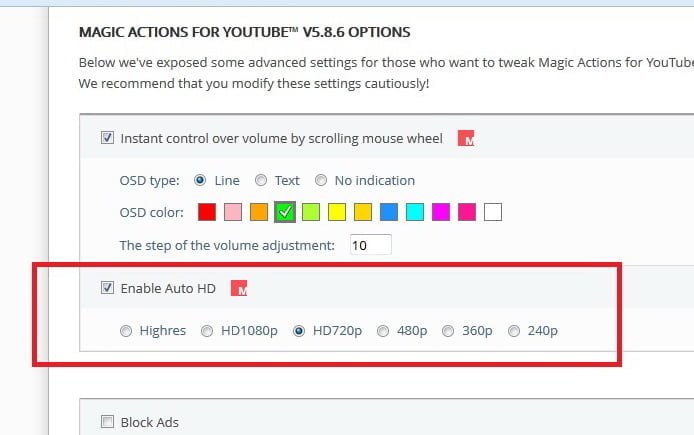
Biasanya, secara default Youtube akan memainkan video langsung dengan pilihan resolusi rendah agar pengguna bisa menjalankannya dengan lebih lancar, terutama bagi yang memiliki bandwith terbatas. Namun bagi yang memiliki akses kencang, kamu bisa langsung menentukan resolusi video ke pilihan definisi tinggi (jika mendukung). Untuk itu diperlukan add-on bernama Magic Actions for Youtube yang tersedia untuk peramban Google Chrome, Opera, dan Firefox. Setelah terpasang, nyalakan opsi Auto HD dan pilih resolusi yang diinginkan.

Untuk yang memiliki koneksi lambat
enam
Mungkin tidak banyak yang tahu bahwa Youtube memiliki fitur yang disebut Feather Beta. Fitur ini ditujukan bagi pengguna yang ingin menjalankan video namun memiliki koneksi internet yang lambat. Sistem ini pada dasarnya memangkas beberapa byte yang membatasi kecepatan video streaming di peramban. Untuk mengaktifkan fitur ini, kamu bisa masuk ke tautan http://www.youtube.com/feather_beta dan klik tombol Join the “Feather” Beta. Nama Beta sendiri memang menegaskan bahwa fitur ini masih dalam tahap percobaan sehingga bisa jadi masih terdapat beberapa bug didalamnya. Youtube sendiri mengatakan bahwa kemungkinan beberapa video tertentu tidak akan berfungsi dengan aktifkan fitur ini. Namun tidak ada salahnya kamu mencobanya terlebih dahulu.

Buka pemblokiran wilayah
lima
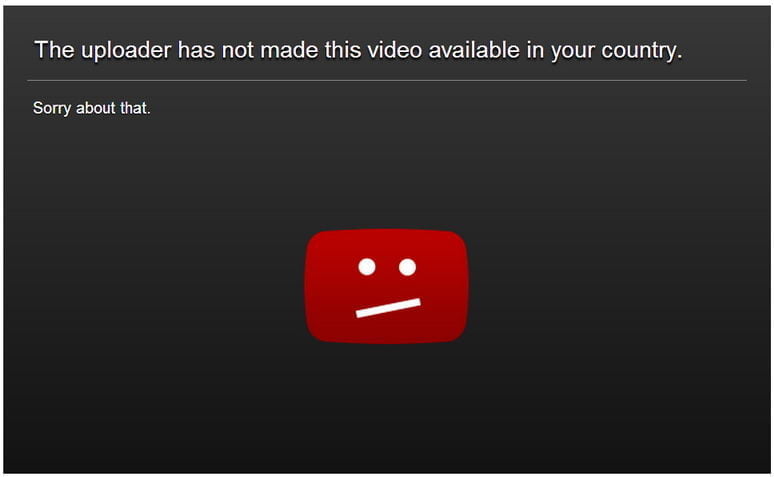
Beberapa video hanya tersedia untuk wilayah/negara tertentu dengan berbagai alasan. Alamat IP yang digunakan akan menentukan dimana posisi kamu berada dan akan memblokir video tertentu yang hanya diperuntukkan bagi wilayah yang diijinkan saja. Namun kamu tetap bisa mengakses video tersebut dengan sedikit mengubah alamt URL agar bisa mengaksesnya. Ubah alamat URL dari http://www.youtube.com/watch?v= menjadi http://www.youtube.com/v/. Misalnya http://www.youtube.com/watch?v=3KMlU9yTP28 menjadi http://www.youtube.com/v/3KMlU9yTP28.

Bobol Password Login di Windows

password
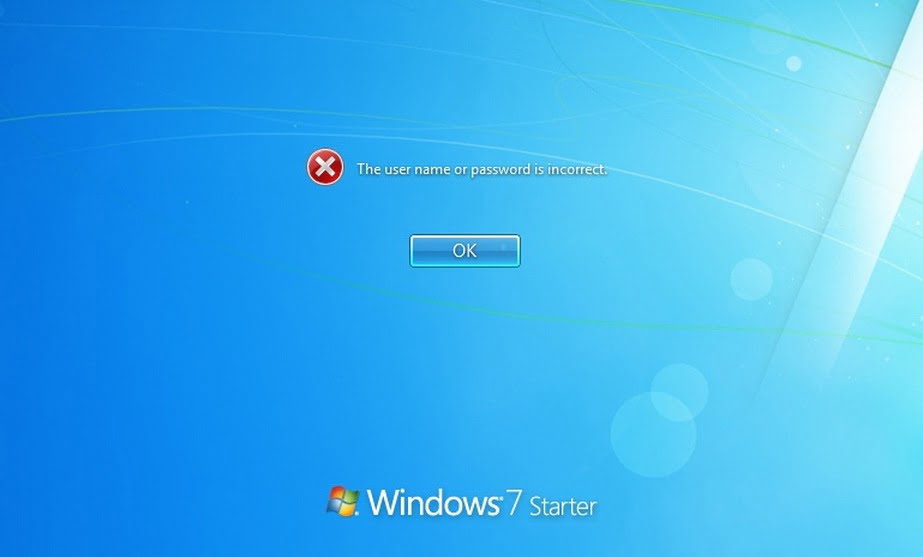
Lupa memang sering dialami oleh siapa saja. Salah satu yang paling menyebalkan adalah lupa akan password login Windows yang sebelumnya telah dibuat. Jika hal ini terjadi, jangan kuatir. Ada cara mudah yang bisa dilakukan agar kamu bisa mereset password yang ada sehingga bisa masuk kembali ke Windows tanpa password.
Cara yang akan dilakukan ini bisa digunakan pada sistem operasi Windows NT3.5 sampai Windows 7, termasuk versi 64-bit untuk Windows Server 2003 dan 2008. Untuk melakukannya tidak membutuhkan CD/DVD Installer dari Windows yang digunakan. Cukup sebuah flashdisk dan aplikasi pembobol dengan nama Offline NT Password & Registry Editor.
Cara membuat bootable flashdisk:
dua
Kunjungi situs Offline NT Password & Registry Editor dan unduh aplikasi yang diperuntukkan bagi instalasi flashdisk. Tancapkan flashdisk. Ekstrak file unduhan tadi langsung ke direktori utama pada flashdisk. Jalankan Command Prompt dengan akses Administrator. Klik Start>All Program>Accecories>Command Prompt. Ketikkan X:syslinux.exe –ma X: (drive X adalah dimana posisi flashdisk berada). Tekan Enter.
Cara reset password:
1. Booting dari flashdisk
tiga
Lakukan booting melalui flashdisk tadi (ubah susunan boot dari BIOS). Jika berjalan benar, boot dari flashdisk akan menampilkan pesan pertama seperti pada gambar berikut. Tekan Enter untuk melanjutkan.
2. Pilih partisi
empat
Selanjutnya pilih partisi dimana sistem Windows berada. Pastikan kamu memilih partisi yang benar sesuai dengan pilihan yang tersedia. Ketikkan nomor partisi yang sesuai, dan tekan Enter.
3. Lokasi registri
lima
Kamu akan ditanya lokasi dimana folder registri berada. Secara default akan ditampilkan lokasi yang sudah sesuai (Windows/System32/config), sehingga kamu tinggal menekan Enter saja.
4. Reset password
enam
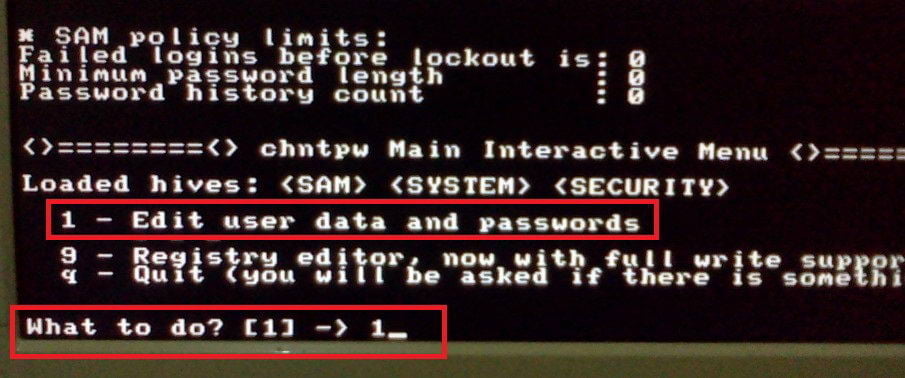
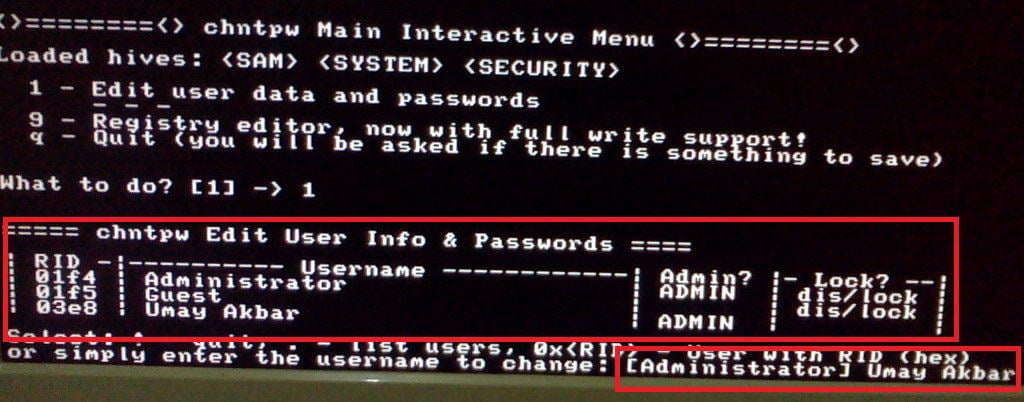
Berikutnya Anda pilih 1 yaitu Password reset (sam system security), tekan Enter. Pilih lagi angka1 yaitu Edit user data and passwords, tekan Enter.
5. Pilih username
tujuh
Disini kamu mesti memilih username yang passwordnya akan direset. Sebagai contoh, jika username adalah PCplus, maka kamu mesti mengetikkan pula nama tersebut, kemudian tekan Enter.
6. Tindakan password
delapan
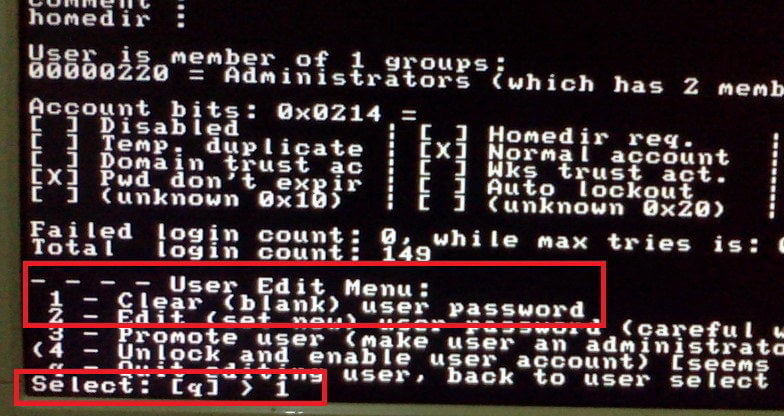
Pada kolom ini, kamu akan diberikan pilihan untuk mereset password atau mengganti dengan yang baru. Untuk amannya, pilih clear user password dengan menekan angka 1, tekan Enter.
7. Restart komputer
sembilan
Tekan tanda ! untuk menyudahi, diikuti dengan q untuk quit. Simpan perubahan yang telah dilakukan sebelumnya dengan menekan tanda Yes (Y). Akan tampil tulisan EDIT COMPLETE dan tekan N (No). Restart komputer dengan menekan CTRL+ALT+DEL. Ubah kembali booting melalui harddisk. Sekarang kamu sudah bisa masuk ke dalam Windows tanpa memasukkan password untuk login.